
¿Para quién es esta guía?
Esta guía está diseñada específicamente para usuarios del software Atenea que necesitan configurar su cuenta de Verifactu Online para cumplir con la nueva normativa VeriFactu de la AEAT. Verifactu Online es una pasarela intermedia entre Atenea y VeriFactu / AEAT que hemos creado en Ender para simplificar la integración entre ambos sistemas.
 IMPORTANTE: Antes de introducir tu API Key de Verifactu Online en Atenea, debes completar TODOS los pasos de esta guía.
IMPORTANTE: Antes de comenzar
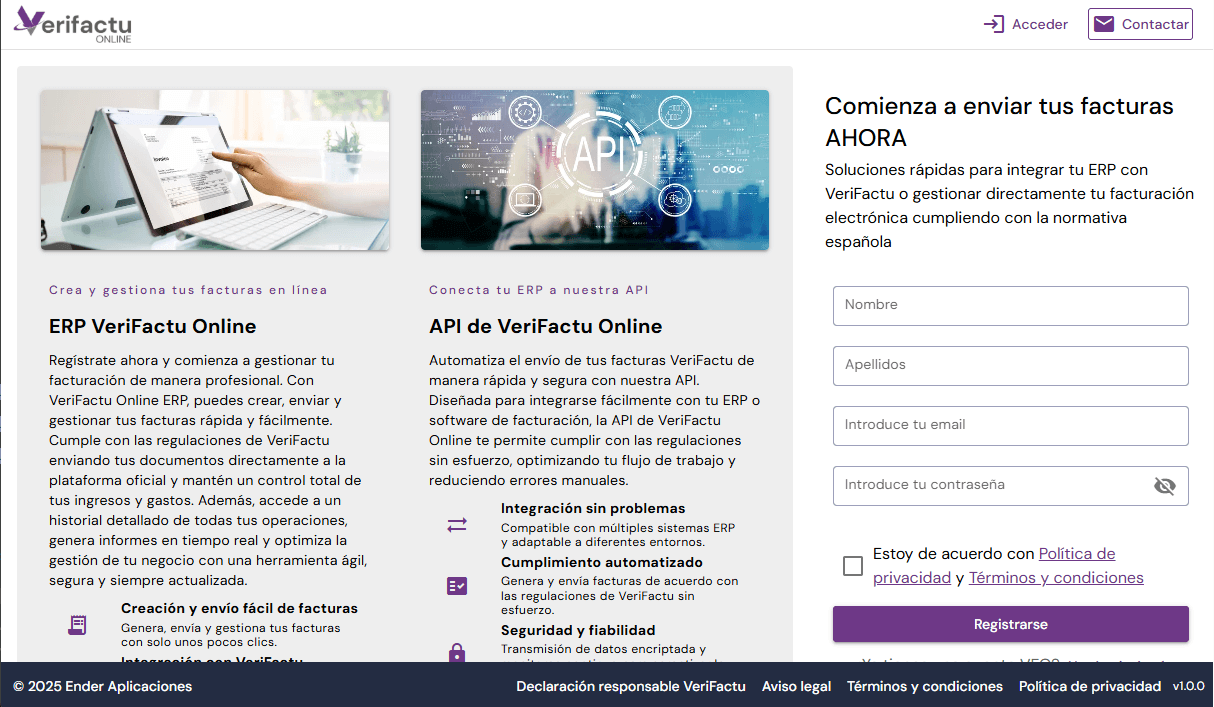
PASO 1: Crear tu cuenta en Verifactu Online
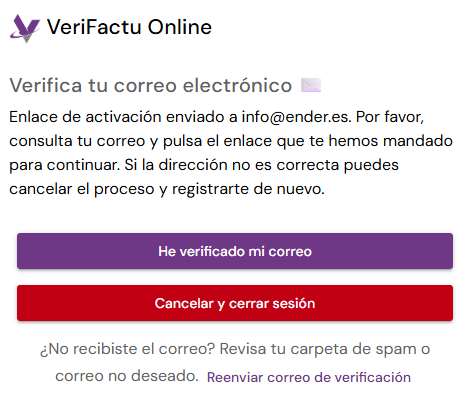
PASO 2: Completar datos personales y de empresa
Acceder a la configuración de cuenta
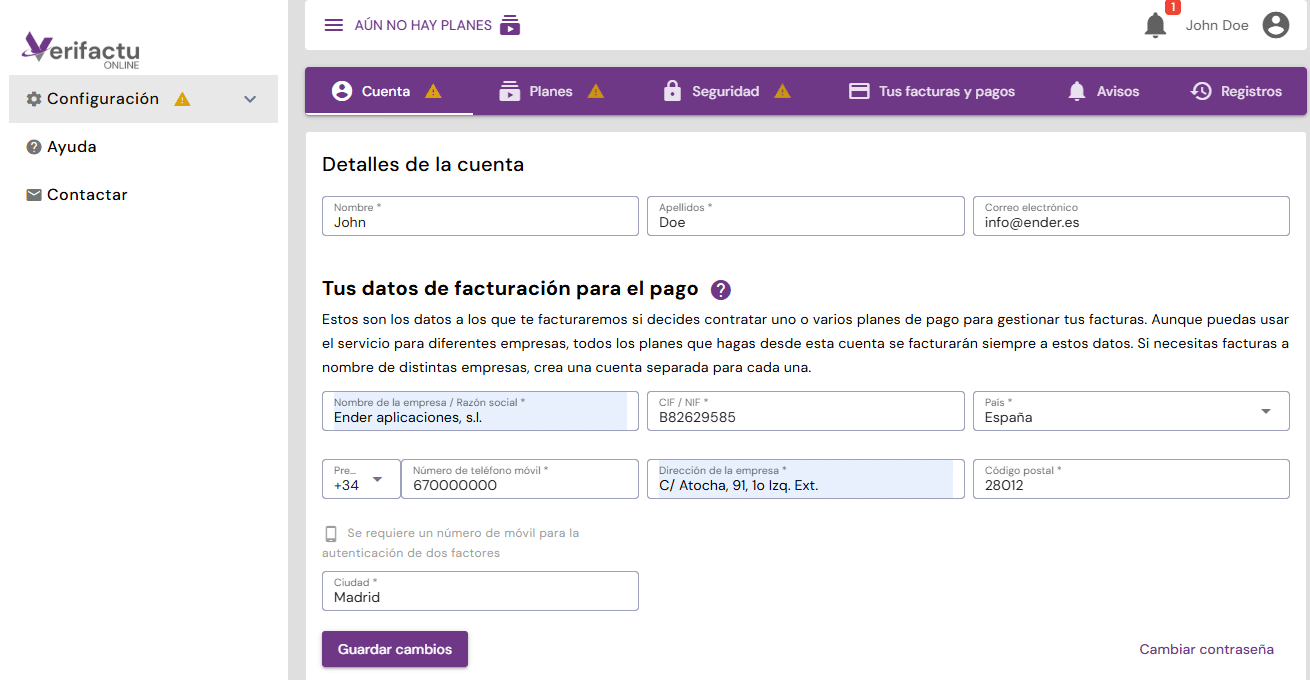
- Una vez dentro, haz clic en Cuenta en la barra lateral izquierda, dentro de «Configuración».
- Verás una pestaña «Cuenta» – haz clic en ella.
- Estos datos son para que VeriFactu Online (de Ender Aplicaciones) te facture a ti como empresa. Los datos de tu empresa o empresas para emitir y enviar facturas a VeriFactu los tendrás que introducir más adelante cuando crees tus planes.
Completar datos personales
Rellena TODOS los campos obligatorios de contacto:
- Nombre: Tu nombre de pila.
- Apellidos: Tus apellidos completos.
- Email: (Solo lectura – no se puede modificar el que pusiste en el registro).
Completar información de la empresa
CRÍTICO: Estos datos son obligatorios para facturación y VeriFactu:
- Nombre de la Empresa: Razón social completa de tu empresa a la que te facturaremos los servicios de VeriFactu Online.
- CIF / NIF: Número de identificación fiscal de tu empresa. No puede existir otra cuenta con el mismo CIF / NIF.
- Dirección: Domicilio fiscal completo.
- Código Postal: CP de tu empresa.
- Ciudad: Ciudad de tu empresa.
- País: Selecciona España.
- Teléfono: Número de contacto (es necesario que sea un móvil para activar la autenticación en dos pasos vía SMS que es indispensable para poder subir tu certificado digital a los distintos planes que crees).
Guardar cambios
- Revisa que todos los datos sean correctos.
- Haz clic en «Guardar cambios».
- Verifica que aparece un mensaje de confirmación.
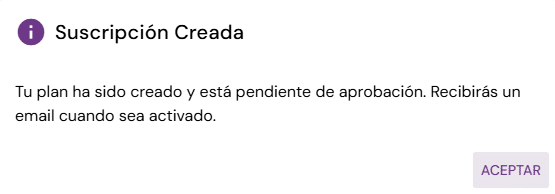
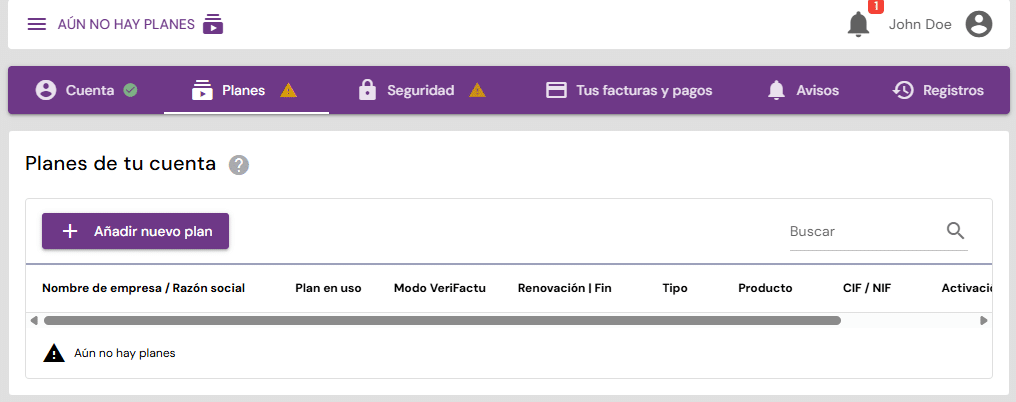
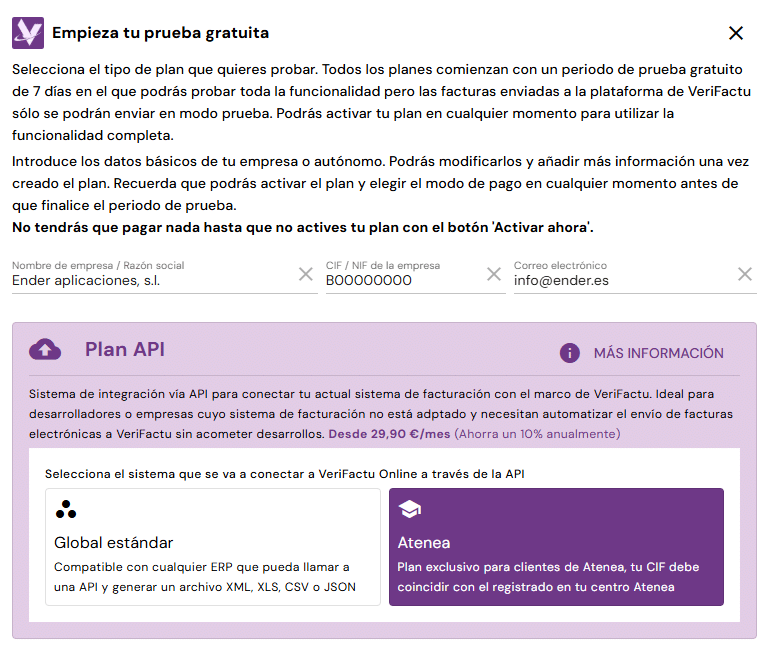
PASO 3: Crear un plan tipo "API → Atenea"
PASO 4: Activar plan y configurar método de pago
¿Por qué es necesario?
Para enviar facturas reales a la AEAT (no solo en modo pruebas), necesitas activar tu plan con un método de pago válido. Puedes dejar este paso para el final si sólo quieres probar el sistema en modo pruebas de VeriFactu. Con tu plan en modo pruebas puedes enviar facturas al entorno de test de AEAT desde Atenea durante 7 días.
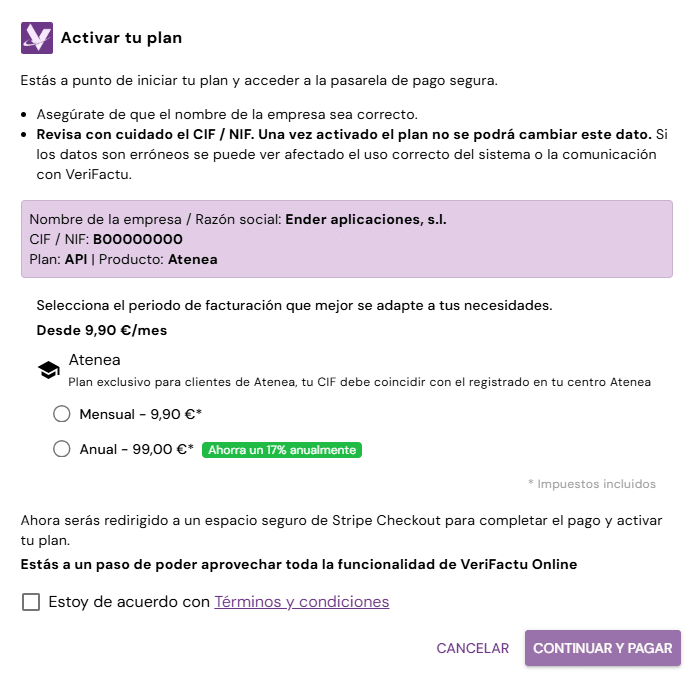
Activar suscripción
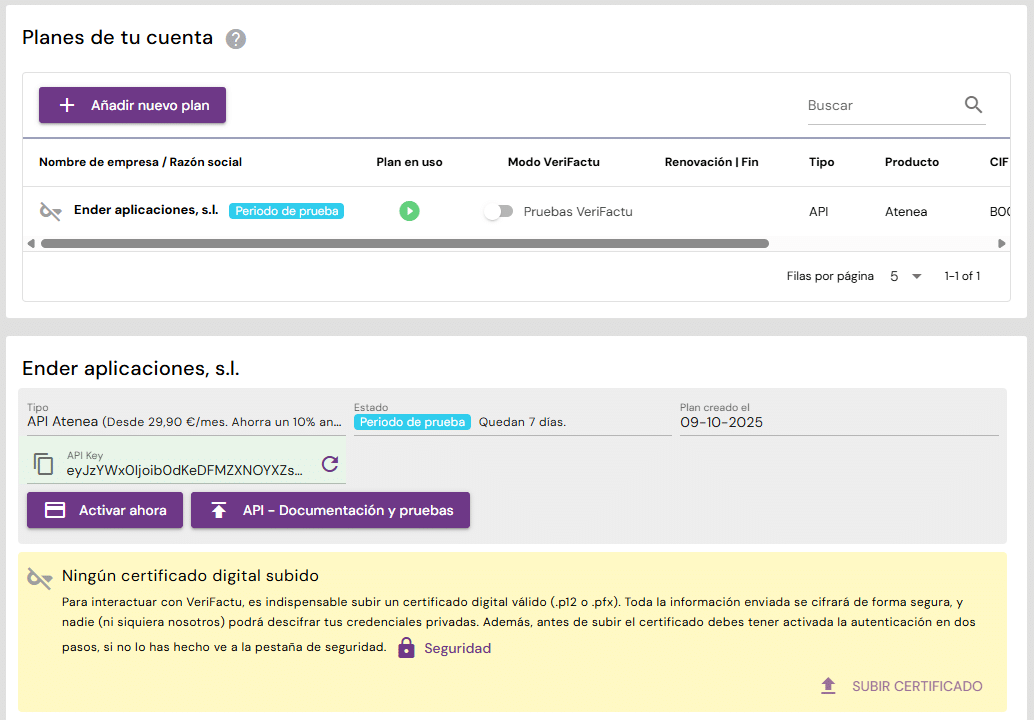
- En tu lista de planes, localiza tu plan.
- Haz clic en «Activar ahora».
- Elige modalidad:
- Mensual: Facturación cada mes.
- Anual: Facturación anual (con descuento).
Configurar pago con Stripe
- Se abrirá el portal seguro de Stripe.
- Introduce los datos de tu tarjeta:
- Número de tarjeta.
- Fecha de vencimiento.
- CVC.
- Nombre del titular.
- País o región.
- Confirma el pago.
Verificar activación
- El sistema volverá a Verifactu Online si ha todo correctamente.
- Tu plan debe aparecer como «Activo».
- Recibirás un email de confirmación.
NOTA DE SEGURIDAD: Verifactu Online NO almacena datos de tarjetas. Todo se gestiona de forma segura a través de Stripe.

PASO 5: Activar verificación en dos pasos
¿Por qué es obligatorio?
La autenticación de dos factores (2FA) es OBLIGATORIA para usar el modo real de envío a la AEAT. Añade una capa extra de seguridad a tu cuenta.
Activar Autenticación en dos factores (2FA)
- Para poder hacer este paso debes salir de cuenta y volver a iniciar sesión en VeriFactu Online. Por seguridad tendrás un tiempo limitado para activar la autenticación de dos facturas.
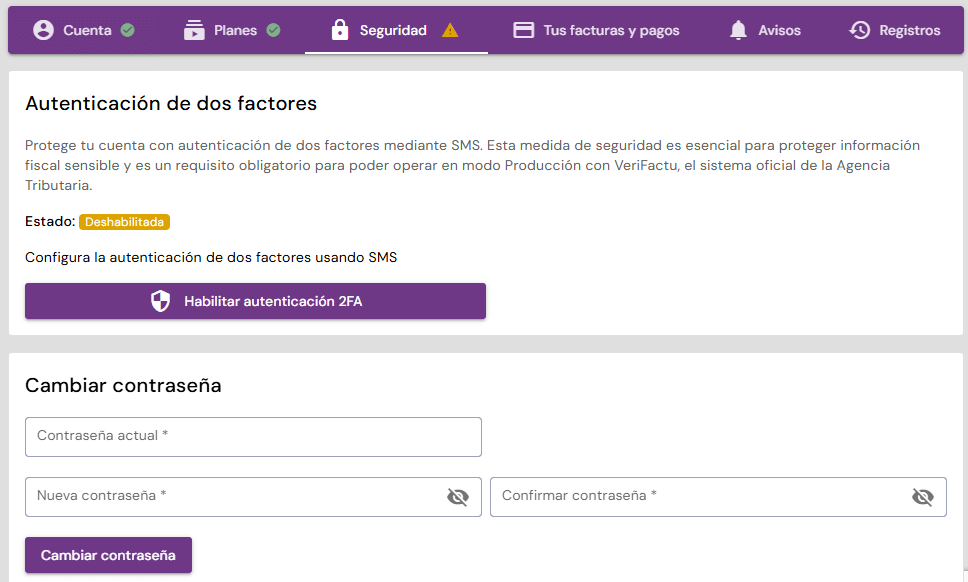
- Nada más iniciar sesión en VeriFactu Online, ve a Seguridad en la barra lateral izquierda (dentro de «Configuración»).
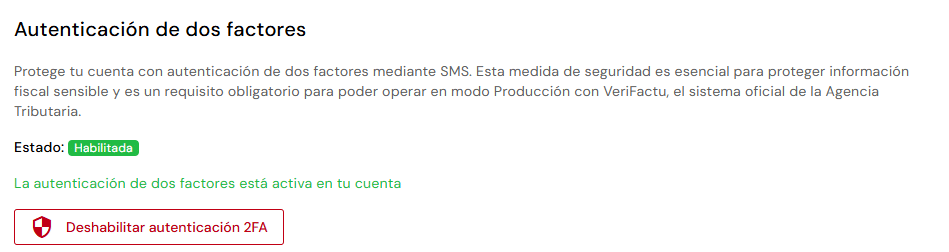
- Localiza la sección «Autenticación de dos factores».
- Haz clic en «Configurar autenticación de dos factores».
Proceso de configuración
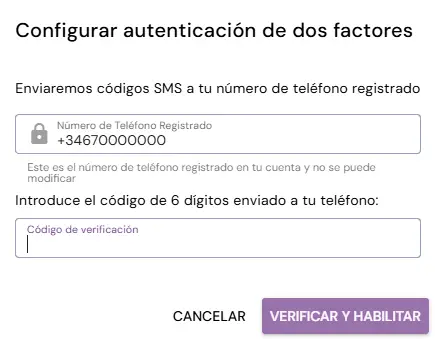
- Introduce tu contraseña actual y haz clic en «Confirmar».
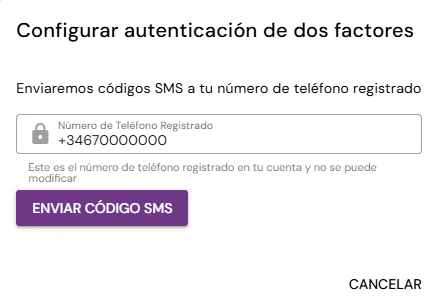
- Se utilizará el teléfono registrado en tu cuenta para enviar códigos SMS. Para poder cambiar este número puedes ir a «Configuración» → «Cuenta». Este número de móvil sólo se puede cambiar si no está la autenticación de dos facturas activada para lo cual ninguno de tus planes puede tener certificado digital.
- Recibirás un SMS con un código de 6 dígitos.
- Introduce el código en el campo correspondiente.
- Haz clic en «Verificar y habilitar».
Confirmación
- Recibirás un email de confirmación.
- A partir de ahora, cada vez que inicies sesión necesitarás:
- Tu email y contraseña.
- Un código SMS que se enviará a tu móvil.
IMPORTANTE: Asegúrate de que tu teléfono móvil esté siempre disponible para recibir SMS.
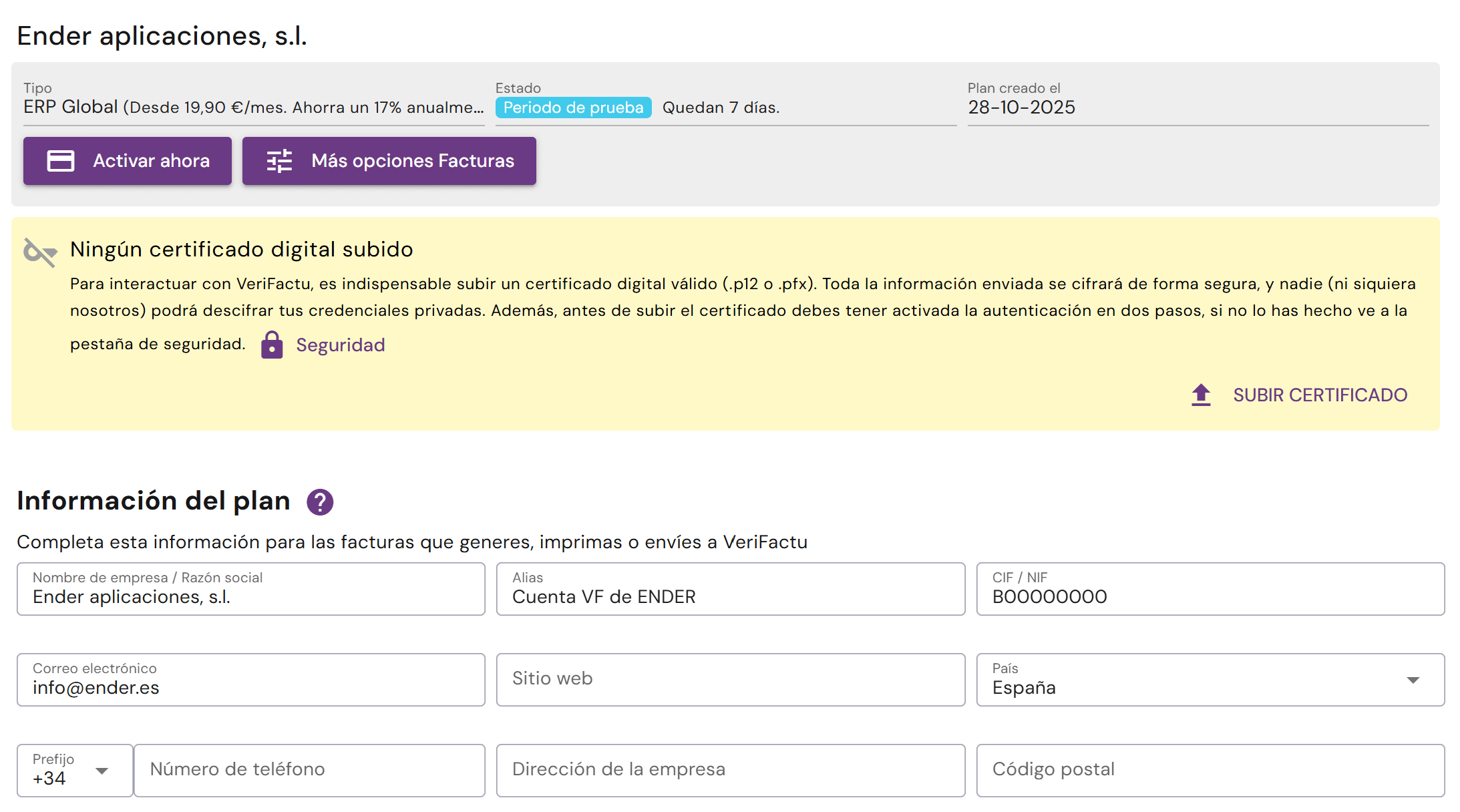
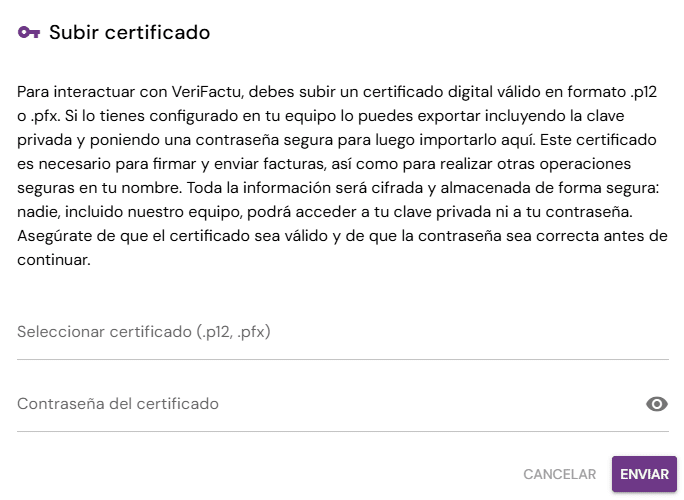
PASO 6: Subir el certificado digital de tu empresa

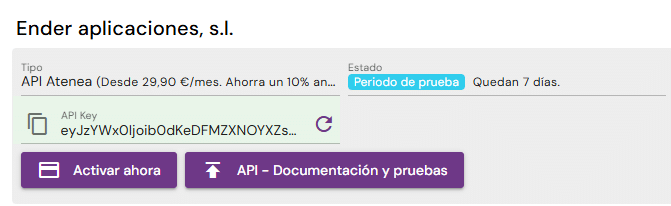
PASO 7: Obtener tu API Key
PASO 8: Configurar Atenea con tu API Key
MUY IMPORTANTE
 Durante los procesos de configuración y pruebas, el personal del centro no debe estar utilizando Atenea.
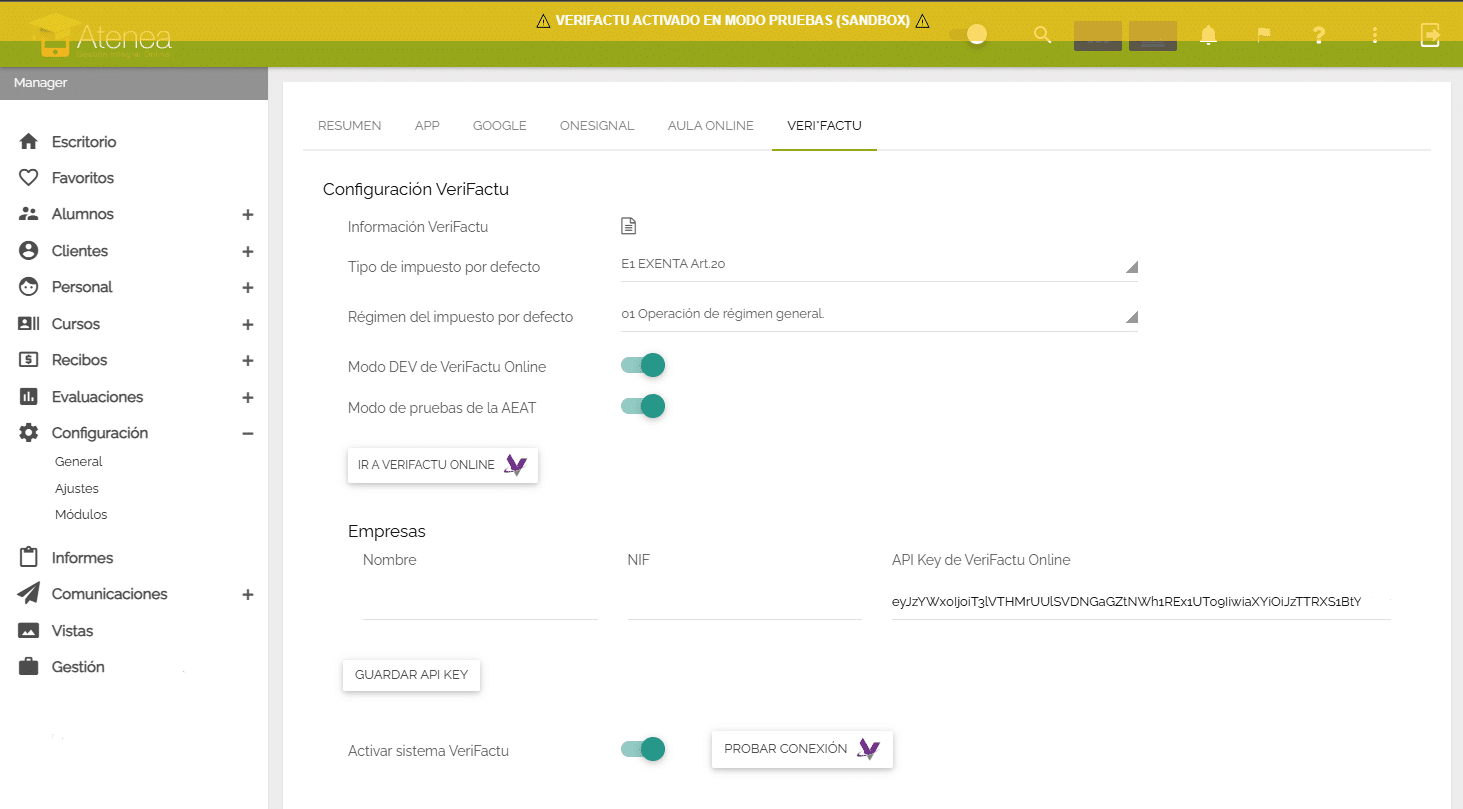
1. Acceder a la configuración de Verifactu en Atenea
- Abre tu software Atenea
- Ve a la sección de «Configuración» -> «Módulos»
- Busca la sección «VeriFactu»
2. Configurar empresas
En el apartado Empresas puedes ver todas las empresas que tienes dadas de alta en tu sistema Atenea. Configura cada una siguiendo estos pasos:
- Localiza el campo API Key Verifactu Online.
- Pega tu API Key (la que copiaste en el paso anterior).
- Pulsa Guardar API Key para guardar la configuración.
Importante:
- Si tienes activado VeriFactu en Atenea, no podrás emitir facturas con empresas que no estén configuradas con una API Key. Si ya no usas alguna de las empresas, puedes desactivarla desde la pantalla de edición de empresas (consulta el manual de Atenea).
- No es necesario activar (ni pagar) un plan para usar Verifactu en el modo pruebas (Sandbox) de VeriFactu Online y AEAT. Este entorno es solo de pruebas: los envíos se validan pero no se registran ni tienen efectos en las obligaciones fiscales.
Para enviar facturas y facturas simplificadas en producción a la AEAT, sí es necesaria una activación de pago a Verifactu Online.
3. Configuración de parámetros de VeriFactu sistema
3.1 🧾 Tipo de impuesto por defecto
Permite seleccionar el tipo de impuesto que se utiliza habitualmente.
Este será el tipo que aparecerá marcado por defecto y también se aplicará a cualquier recibo o factura no emitida que no tenga un tipo de impuesto asignado.
3.2 💰 Régimen del impuesto por defecto
Define el régimen de impuesto habitual.
Aparecerá marcado por defecto y también se aplicará por defecto a cualquier factura o recibo sin un régimen definido.
3.3 🧪 Modo de pruebas de la AEAT
Activa el interruptor Modo de pruebas de la AEAT para usar el entorno sandbox de Hacienda. Las facturas emitidas llegarán a app.verifactuonline.com y se enviarán al entorno de pruebas de Hacienda, no al real.
Mientras el modo de pruebas esté activado, se mostrará un banner informativo visible para usuarios con rol Administrador o Manager, en la parte superior de la pantalla.
4. Activar VeriFactu
El interruptor “Activar sistema VeriFactu” habilita y configura el módulo VeriFactu en Atenea.
Además de activar el módulo, realiza automáticamente:
- Configuración y gestión de tipos de IVA, recibos y facturas.
- Detección de zonas especiales (Canarias, Ceuta y Melilla).
- Actualización de constantes del sistema.
- Activación o desactivación de tipos de Impuesto.
- Actualización de recibos y facturas no emitidos.
5. Probar la conexión
Haz clic en el botón «Probar conexión» (aparecerá al activar VeriFactu) para verificar que la comunicación funciona.
✅ Si todo está correcto, verás el estado de cada empresa, el tipo de plan y la validez de tu certificado en VeriFactu Online.
💡Consejo: Si la conexión falla, revisa que la API Key sea correcta y que el módulo VeriFactu esté activado.
🆘 Soporte: Si tienes problemas con la configuración en Atenea, contacta con el soporte técnico de Atenea.
PASO 9: Pruebas y activación del modo Real
1. Cómo realizar pruebas desde Atenea
Antes de comenzar con las facturas reales, mantén activado el Modo de pruebas de la AEAT (Paso 8, punto 3.3) y realiza algunas pruebas para familiarizarte con el nuevo sistema.
Recuerda que las facturas emitidas en modo pruebas no se enviarán realmente a la AEAT, solo se comprueban en un entorno de test que ha habilitado AEAT.
Pruebas recomendadas
- Crea una factura y factura simplificada (recibo) de prueba en Atenea.
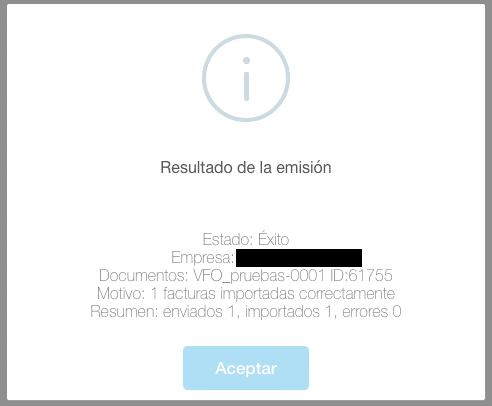
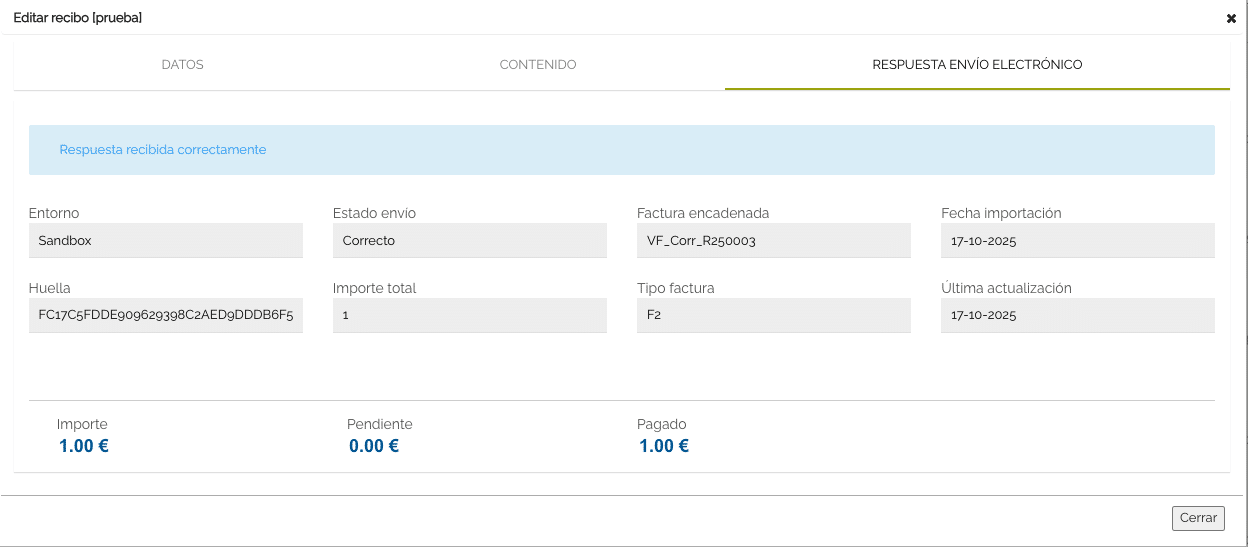
- Con el modo de pruebas activado, emite ambas facturas. Las facturas se enviarán automáticamente a VeriFactu Online, y desde ahí a VeriFactu (AEAT en mdo pruebas).
- Verifica el resultado de emisión
- Confirma que aparece en tu panel de Verifactu Online.
- Comprueba que Atenea muestra el resultado esperado y que el estado es Correcto o Aceptado.
- Abona la factura y la factura simplificada en Atenea. Con este paso se terminan las pruebas.
2. Recomendaciones de configuración para entrar en producción
Se recomienda crear nuevas series de numeración tanto para recibos (facturas simplificadas) como para facturas, para comenzar a enviar desde el número 1 de cada serie.
Importante: El texto de la serie formará parte de la URL del código QR. No utilices los siguientes caracteres en el prefijo o sufijo:
- Espacios en blanco
- Caracteres especiales < > / ¿ ? :
Si vas a emitir facturas completas (además de facturas simplificadas), asegúrate de que los clientes tengan rellenados los campos:
- CIF/NIF
- País
Esto garantiza que los datos fiscales sean válidos.
Añade el campo Validado a la vista de Contenido de Remesas para mayor control.
3. Validación de datos de clientes en Atenea
Nombre de la herramienta: Validar clientes
Ubicación de la herramienta: Configuración -> General -> Utilidades
La utilidad Validar Clientes permite revisar y corregir fácilmente los datos obligatorios de clientes para evitar errores en facturación y cumplir con normativas como VeriFactu.
A través de una tabla sencilla, el usuario puede identificar clientes con información incompleta o incorrecta y editarla directamente.
Incluye filtros para localizar rápidamente casos específicos (tipo de cliente, activos o campos faltantes). También permite corregir datos de forma masiva, como asignar el país a varios clientes a la vez. Su uso ayuda a mantener la calidad de los datos y prevenir incidencias antes de procesos de facturación.
4. Activar modo real
Cuando hayas verificado que las pruebas funcionan correctamente:
- En Atenea, vuelve a Configuración → Módulos.
- Desactiva el interruptor Modo de Pruebas de la AEAT.
- A partir de ese momento, las facturas se enviarán al entorno real de la AEAT.
Consideraciones y cambios que notarás en Atenea
Verificación final
¿LO TIENES TODO?
Antes de empezar a facturar, verifica que tienes TODO configurado:
Lista de verificación 
- [ ] Cuenta creada y email verificado
- [ ] Datos personales y de empresa completados
- [ ] Plan «API → Atenea» creado y activo
- [ ] Método de pago configurado
- [ ] Verificación en dos pasos activada
- [ ] Certificado digital subido y válido
- [ ] Modo Real VeriFactu activado en Atenea
- [ ] API Key copiada
- [ ] Atenea configurado con API Key
- [ ] Conexión probada exitosamente
Prueba final
- Crea una factura de prueba en Atenea
- Envíala a VeriFactu usando la integración con el modo de pruebas activado en Atenea.
- Verifica que aparece en tu panel de Verifactu Online y que Atenea te devuelve el resultado esperado.
- Comprueba que el estado es correcto
¡ENHORABUENA! Ya tienes todo configurado para cumplir con VeriFactu.